
Butcher Hero Eltern-Guide
Butcher Hero verbindet karikaturhafte Monsterkämpfe mit optionaler Belohnungs-Werbung und bezahlten Shop-Angeboten. Google Play gibt die Stufe Für alle ab 10+ an, der App Store 13+. Prüfe Gewalt, Kaufsteuerungen und das öffentliche Bestenlisten-Profil, bevor du entscheidest, wie dein Kind das Spiel nutzt.
Alterskennzeichnung und Kampfinhalte
Die Stores nutzen unterschiedliche Altersangaben. Lies die Hinweise zusammen mit der Altersstufe, denn sie erklären, was jeder Eintrag bemängelt. Eine Alterskennzeichnung ist ein nützlicher Anhaltspunkt für die Familienentscheidung. Schau dir zusätzlich eine echte Begegnung an, um zu beurteilen, wie dein Kind mit dem Thema Haken und Verschlingen umgeht.
| Store | Altersangabe | Inhaltshinweise |
|---|---|---|
| Google Play | Für alle ab 10+ | Fantasy-Gewalt |
| App Store | 13+ | Häufige Cartoon- oder Fantasy-Gewalt; Seltene Horror- oder Angstthemen; Werbung |
Der Held kämpft gegen cartoonhafte Monster, zieht sie mit dem Haken zu sich und isst sie, um dauerhaft stärker zu werden. Das Verschlingen gehört zur zentralen Spielschleife. Der App Store weist zusätzlich auf Horror- und Angstthemen hin. Wenn dein Kind damit Schwierigkeiten haben könnte, schau dir die Kämpfe gemeinsam an und verlass dich nicht nur auf die bunten Insselfarben.
Kaufangebote und US-Preise
Der US-App-Store zeigt Käufe von 1,99 $ bis 99,99 $ an. Hier sind einige Angebote mit ihren Preisen. Nutze den Zahlungsbildschirm, um den Betrag zu prüfen, bevor du einen Kauf freigibst, denn ein Familienbudget muss die Echtgeldkosten einplanen.
| Kaufname | Angezeigter US-Preis |
|---|---|
| Großes Edelsteinpaket | 9,99 $ |
| Riesengroßes Edelsteinpaket | 19,99 $ |
| Mittleres Edelsteinpaket | 4,99 $ |
| Kleines Edelsteinpaket | 1,99 $ |
| Kleiner Event-Booster | 2,99 $ |
| Riesiges Edelsteinpaket | 44,99 $ |
| Großer Event-Booster | 24,99 $ |
| Keine Werbung | 29 $ |
| Ultimatives Edelsteinpaket | 99,99 $ |
| Chaotische Seele | 29,99 $ |
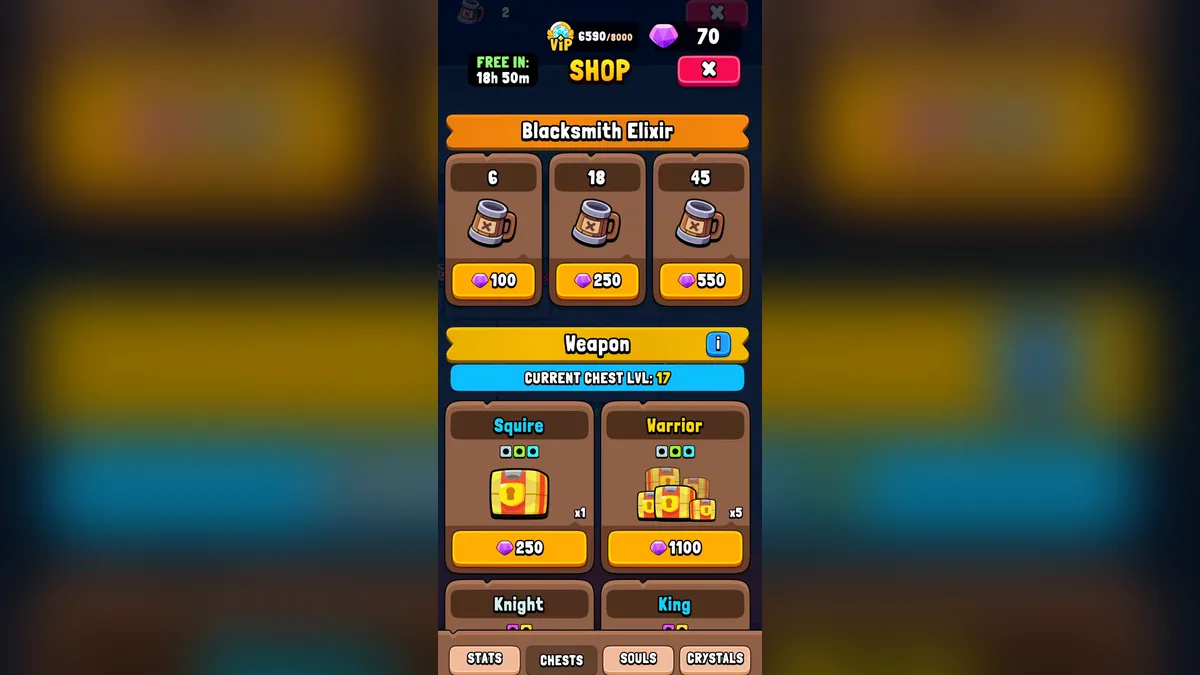
Edelsteine (Gems) erscheinen außerdem als Währung im Spiel. Das Shop-Fenster oben auf dieser Seite zeigt Shop-Truhen und Schmiede-Elixier-Pakete zu Preisen in Edelsteinen, das ist etwas anderes als die Dollar-Preise in dieser Tabelle. Erkläre deinem Kind beide Anzeigen, damit ein hohes Währungsguthaben nicht zur Einladung wird, einen neuen Echtgeldkauf zu bestätigen.
Der Guide zum Verdienen und Ausgeben von Edelsteinen beschreibt die Währung, und die Seite zu den VIP-Privilegien erklärt Kaufpunkte und ihre Vorteile. Weder ein attraktives Artikelbild noch ein VIP-Vorteil ändert den Betrag an der Kasse. Triff die Ausgabenentscheidung, bevor eine limitierte Aktivität oder ein Wunschobjekt zum Mittelpunkt der Session wird.
Belohnungswerbung und Abschaltung
Die Release-Notes beschreiben Werbung als optional und belohnt. Eine spätere Release-Note meldet, dass das Banner entfernt wurde. Diese Angaben betreffen unterschiedliche Werbeformate: Ein Belohnungsangebot gibt einen Grund, eine Werbung freiwillig zu sehen, während ein Banner Platz auf dem Bildschirm belegt. Sprich mit deinem Kind auch über Belohnungsangebote, wenn die normale Spielansicht kein Banner mehr zeigt.
Die Beschreibung des Kaufs „Keine Werbung" (No Ads) sagt, dass er alle Werbung entfernt; der US-App-Store-Preis liegt bei 29 $. Lies genau dieses Angebot, bevor du es kaufst. Eine Familie kann auch eine Regel zu Belohnungswerbung vereinbaren, ohne einen Abschaltkauf zu freizugeben. Fragen zum Werbeverhalten oder zu Käufen beantwortet die Hilfe und Fehlerbehebung.
Shop- und Belohnungsbildschirm ansehen
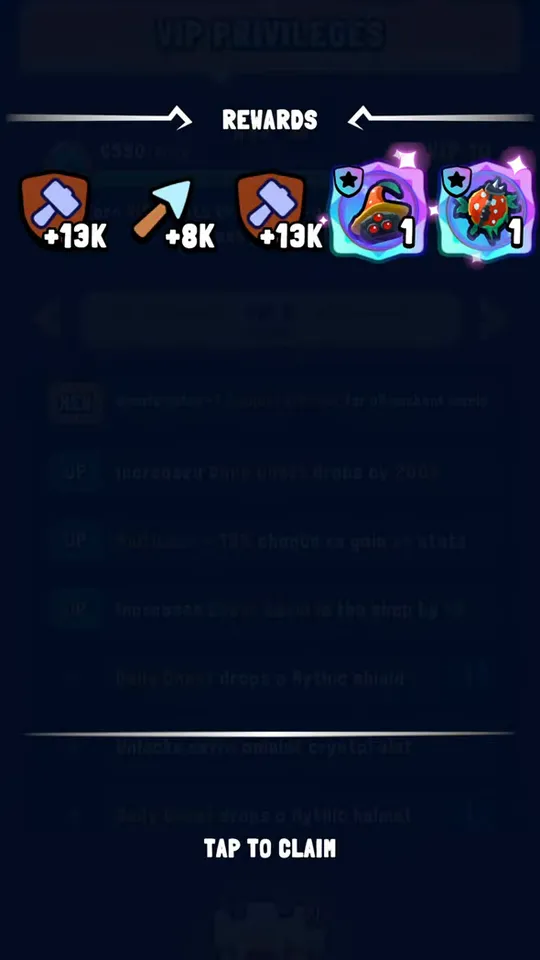
Im Video „Butcher Hero VIP-Privilegien, Belohnungen aus der Täglichen Truhe und Shop-Angebote nach Update 2.1" schaust du dir die Kauffenster und Belohnungen an, denen dein Kind im Spiel begegnen kann. Pausiere bei einem Angebot und bespreche Währung, angezeigten Vorteil und Kaufentscheidung. So wird das Gespräch konkret, bevor dein Kind allein vor einem ähnlichen Bildschirm steht.
Datenschutz und öffentliche Ranglisten
Der Abschnitt „Datensicherheit" bei Google Play ist eine Erklärung des Entwicklers. Er gibt an, dass keine Daten gesammelt werden, und listet gleichzeitig Kategorien, die mit Dritten geteilt werden. Zu diesen Kategorien gehören Nutzer-IDs, Kaufverlauf, Geräte- und andere Kennungen, Absturzberichte, Diagnosen, weitere Daten zur App-Leistung und der ungefähre Standort. Lies beide Teile, wenn du den Store-Eintrag prüfst.
Derselbe Abschnitt sagt, dass Daten bei der Übertragung verschlüsselt sind und dass Löschanfragen möglich sind. Diese Aussagen beschreiben den erklärten Umgang mit Daten. Sie sind etwas anderes als Kaufrechte auf dem Gerät. Datenschutz prüfen ersetzt also weder eine Zahlungsregel noch den Blick auf das Konto, über das gekauft wird.
Events bieten lokale und globale Bestenlisten mit Punkten echter Spieler. Der gewählte Avatar ist dort für andere sichtbar, und das Profil trägt einen Namen. Wähle diese Angaben mit der öffentlichen Anzeige im Hinterkopf. Der Guide zur Event-Wertung erklärt die Wettbewerbsaktivität, falls dein Kind an einer Rangliste teilnehmen möchte.
Kaufsteuerung auf beiden Plattformen
Auf iPhone oder iPad kann die Bildzeit von Apple Käufe blockieren. Nimm die Änderung auf dem Gerät des Kindes vor und prüfe die letzte Auswahl, bevor es zurück ins Spiel geht.
- Aktiviere „Bildzeit" in den Einstellungen.
- Öffne „Bildzeit" und dann „Apps & Websites".
- Wähle den App Store aus.
- Öffne „In-App-Käufe" und wähle „Geblockt".
Auf Android aktivierst du die Kaufbestätigung von Google Play, um unbeabsichtigte Käufe zu erschweren. Öffne die Einstellungen zur Kaufbestätigung für das Konto auf dem Gerät, aktiviere die Bestätigung und prüfe die gewählte Option. Die Menüs unterscheiden sich je nach Region und Gerät. Orientiere dich an den Bezeichnungen auf dem jeweiligen Telefon und nimm nicht an, dass jedes Menü dieselben Einträge hat.
Familiencheck vor dem Start
- Schaue zu, wie der Held ein Monster hakelt und verschlingt, und frage, wie die Szene wirkt.
- Vereinbare eine Regel für Belohnungswerbung und trenne sie von der Ausgabenerlaubnis.
- Schaue dir die Echtgeldpreise und die Edelsteinkosten im Shop an.
- Aktiviere die Kaufsteuerung des Geräts und prüfe Bestenlistenname und Avatar.
Häufige Fragen von Familien
Ist der kostenlose Download eine Ausgabengrenze?
Nein. Auch nach der kostenlosen Installation bleiben In-App-Käufe erreichbar, darunter Edelstein-Pakete, Event-Booster und „Keine Werbung". Lege eine Kaufregel fest, bevor du das Gerät übergibst. Gerätesteuerungen und die Kaufbestätigung im Konto sind die praktischen Werkzeuge, damit ein Erwachsener eingeschaltet wird, wenn ein Kind auf ein echtes Geldangebot stößt.
Bedeutet ein Preis in Edelsteinen eine Abbuchung in Echtgeld?
Ein Shop-Preis in Edelsteinen nutzt die Spielwährung, während ein Store-Kauf einen Echtgeldbetrag anzeigt. Erkläre diesen Unterschied am Shop-Bildschirm, bevor du ein Angebot freigibst. Ein Kind kann in einer Session beide Arten von Ausgaben sehen. Achte deshalb auf die Zahlungsbestätigung und nicht nur auf das Artikelbild.
Können andere Spieler den Avatar sehen?
Ja. Der gewählte Profil-Avatar ist für andere Spieler in den Event-Bestenlisten sichtbar. Die lokalen und globalen Ranglisten vergleichen Punkte mit echten Personen. Schau dir Profilname und Bild gemeinsam an, bevor dein Kind an dieser Aktivität teilnimmt, und erkläre, dass die Bestenliste eine öffentliche Anzeige ist und kein privater Charakterauswahl-Bildschirm.
Ist „Keine Werbung" derselbe Kauf wie VIP?
„Keine Werbung" ist ein eigenes Angebot, dessen Beschreibung das Entfernen von Werbung zusagt. VIP hat eigene Privilegien und einen Fortschritt über Kaufpunkte. Lies jedes Angebot für sich, bevor du eine Zahlung freigibst, und wähle nach dem Feature, das du eigentlich kaufen willst. Ein Kauflabel prüfst du getrennt von anderen Shop-Vorteilen.
Vor dem ersten Download
Nutze die offiziellen Installationslinks, sobald die Familienregeln und Geräteeinstellungen stehen. Kehre zu den VIP-Vorteilstabellen zurück, wenn ein bestimmtes Bezahlfeature genauer unter die Lupe gehört.