
Butcher Hero FAQ: Tipps bei Spielproblemen
In Butcher Hero findest du Cloud-Speicherstände im Profil, Offline spielen für Sitzungen ohne Verbindung und Befreien in den Einstellungen. Spieler berichten auch von Abstürzen und Hängern. Wähle die Frage zu deinem Bildschirm oder Meldungstext und folge den dafür vorgesehenen Schritten.
Abstürze und eingefrorene Bildschirme
Welche Tipps helfen bei Abstürzen nach dem Tod?
Spieler berichten von Abstürzen nach dem Tod, die sich nach dem Neustart beim nächsten Tod wiederholen. Das beschreibt den Ablauf, aber keine Ursache. Starte das Spiel neu, prüfe im offiziellen Store auf ein Update und kontrolliere die Cloud-Speicherstände im Profil. Kehrt der Absturz beim Todesbildschirm zurück, beschreibe dem Support den genauen Zeitpunkt. Prüfe den Updateverlauf.
Was kannst du tun, wenn Butcher Hero einfriert?
Spieler berichten von eingefrorenen Spielbildern und blockierten Handys. Starte neu und öffne die Grafikeinstellungen. Du kannst eine niedrigere Qualität ausprobieren. Das Spiel verspricht damit jedoch keine Lösung für Hänger. Prüfe den Store auf Updates und deinen Cloud-Speicherstand, bevor du weitere Änderungen vornimmst. Wiederkehrende Probleme solltest du dem Support schildern. Hier findest du die offiziellen Downloads.
Welche Grafikoptionen kannst du ausprobieren?
Die Grafikeinstellungen bieten Niedrige Qualität, Mittlere Qualität, Hohe Qualität, Sehr hohe Qualität. Eine andere Qualitätsstufe ist ein Versuch, keine zugesicherte Reparatur. Friert derselbe Kampf nach einem Neustart erneut ein, nenne dem Support auch deine gewählte Qualität. Bleibe über dein Profil angemeldet, damit du dort zusätzlich die Meldungen zu Cloud-Speicherständen prüfen kannst.
Spielstände und Kontofortschritt
Wie aktivierst du Cloud-Speicherstände?
Öffne dein Profil und melde dich über Google Play Games oder Game Center an. Über diese Anmeldung speichert das Spiel deinen Fortschritt in der Cloud. Erledige das, bevor du auf mehreren Geräten weiterspielst. Lies anschließend jede Cloud-Meldung sorgfältig. Verbindungswarnung, Versionswarnung und Spielstandkonflikt verlangen jeweils andere Schritte von dir.
Welche Tipps helfen bei verlorenem Fortschritt?
Lehnt das Spiel einen lokalen Speicherstand ab, kündigt es einen Wiederherstellungsversuch über den Cloud-Speicherstand an. Folge dieser Meldung. Wiederholt sich das Problem, kontaktiere den Support. Beschreibe die Anzeige im Profil und den Moment, in dem sich der Fortschritt verändert. Der normale Todesbildschirm beschreibt dagegen eine Niederlage im Kampf und ist eine andere Situation.
Welchen Spielstand solltest du bei einem Konflikt behalten?
Lies die Auswahl sorgfältig und wähle den Spielstand, mit dem du fortfahren möchtest. Die Warnung erklärt, dass der andere Stand dauerhaft ersetzt wird. Meldet das Spiel stattdessen einen anderen Cloud-Spielstand und verlangt einen Neustart, starte neu, um die Auswahl zu öffnen. Wähle keinen Stand nur deshalb aus, um das Fenster schnell zu schließen.
Warum sind Cloud-Speicherstände im Profil deaktiviert?
Lies die gesamte Meldung, bevor du etwas änderst. Bei einem Cloud-Fehler sollst du das Spiel neu starten. Die Warnung vor einer neueren Version bedeutet, dass ein anderes Gerät bereits eine aktuellere Ausgabe verwendet hat. Aktualisiere dann die ältere Installation. Wiederkehrende Fehler gehören mit ihrem genauen Warntext in eine Supportanfrage.
Wie überträgst du dein Konto auf ein anderes Handy?
Nutze für den Kontoumzug die Funktion „Plattformübergreifendes Passwort“. Sichere das Passwort sofort, denn das Spiel zeigt es nur einmal an. Erstellst du ein neues, funktioniert das vorherige nicht mehr. Es gewährt vollständigen Kontozugriff und muss privat bleiben. Prüfe vor dem Wechsel dein Profil und die dort angezeigten Cloud-Meldungen.
Werbung und Shopkäufe
Was umfasst der Kauf „Keine Werbung“?
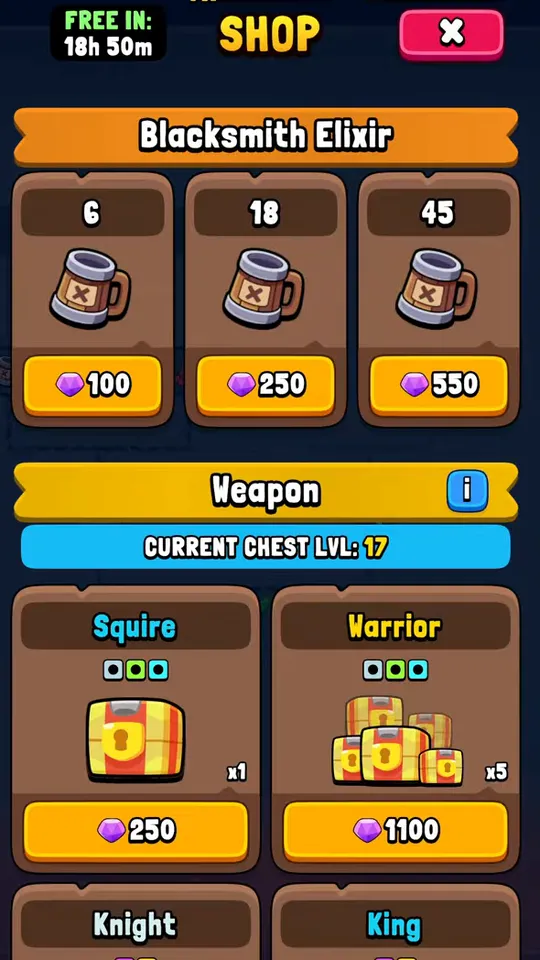
Die Beschreibung von „Keine Werbung“ verspricht das Entfernen aller Anzeigen und kostenlose Werteangebote. Im US-App-Store kostet es 29,00 US-Dollar. Prüfe vor dem Bestätigen den Preis auf deinem eigenen Kaufbildschirm. Für VIP-Belohnungen und Kontoboni öffnest du dagegen das Fenster „VIP-Vorteile“ und vergleichst die dort genannten Vorteile. Vergleiche die VIP-Vorteile.
Musst du Werbung ansehen, um weiterzuspielen?
Laut Updateverlauf wurden erzwungene Anzeigen entfernt und Belohnungsanzeigen freiwillig. Ein späteres Update entfernte auch das Banner. Du entscheidest, ob dir eine angebotene Belohnung das Ansehen wert ist. Der Shopkauf „Keine Werbung“ verspricht werbefreies Spielen und kostenlose Werteangebote. Lies das konkrete Angebot auf dem Bildschirm, bevor du eine Belohnung auswählst.
Wer hilft bei Problemen mit einem Kauf?
Schreibe an die unten genannte Supportadresse und beschreibe den Kauf sowie das Problem. Nenne das betroffene Angebot, etwa „Keine Werbung“, ein Werteangebot oder ein anderes Shopprodukt. „Keine Werbung“ verspricht entfernte Anzeigen und kostenlose Werteangebote. Bei einer VIP-Frage solltest du den angezeigten VIP-Vorteil nennen, damit die Anfrage das richtige Produkt betrifft.
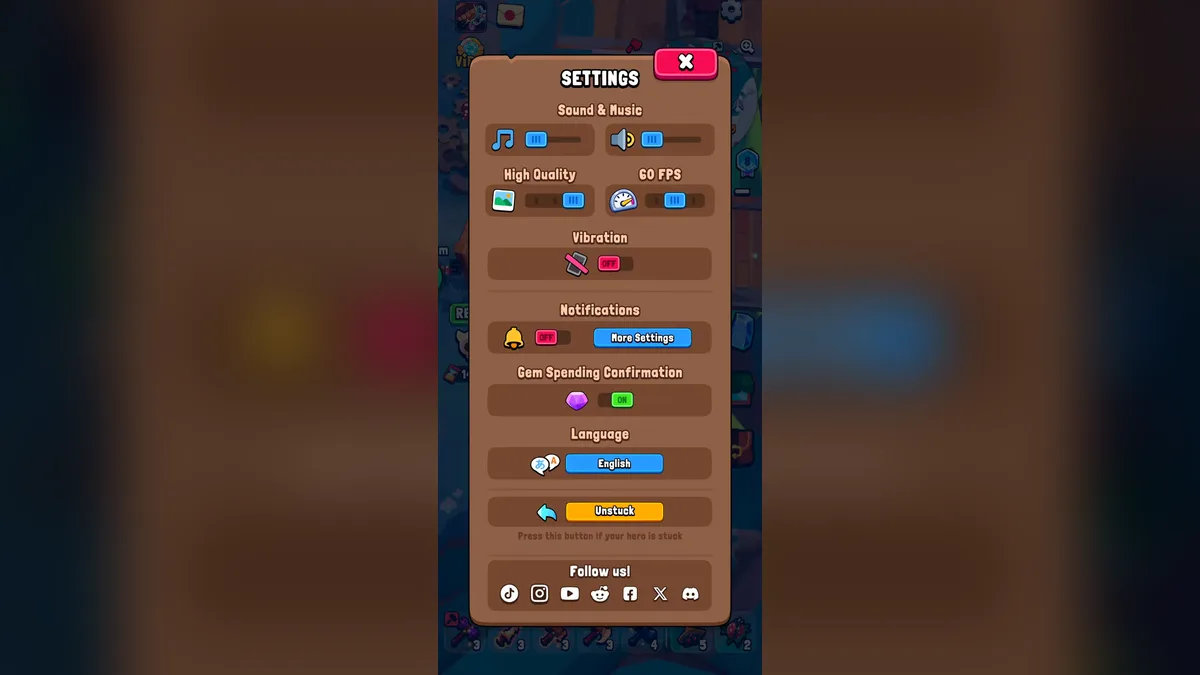
Das Video zeigt die Einstellungen und das Profil sowie die Cloud-Speicherstände nach Version 2,1. An diesen Ansichten kannst du die hier beschriebenen Bedienelemente wiederfinden.
Offline-Spiel und Verbindungen
Kannst du Butcher Hero ohne Internet spielen?
Ja. Im Spiel gibt es „Offline spielen“, und Google Play beschreibt einen offline nutzbaren Einzelspielermodus. Wähle diese Option, wenn du ohne Verbindung weiterspielen möchtest. Cloud-Speicherstände benötigen die Anmeldung im Profil. Prüfe ihren Zustand nach der erneuten Verbindung. Für Installation und Versionsprüfung verwendest du die offiziellen Store-Links auf der Downloadseite.
Was bedeutet der eingeschränkte Modus?
Nach einem Verbindungsabbruch meldet das Spiel, dass es in einem eingeschränkten Modus weiterläuft. Dieselbe Meldung fordert dich auf, für vollständigen Zugriff die Internetverbindung wiederherzustellen. Folge ihr, wenn du wieder verbundene Funktionen brauchst. Nenne bei Problemen den genauen Text. Ein Cloud-Fehler hat eigene Anweisungen zum Neustart oder Update und beschreibt einen anderen Fall.
Einstellungen und festhängende Helden
Wie befreist du einen festhängenden Helden?
Öffne die Einstellungen und suche „Befreien“. Laut Beschreibung ist die Schaltfläche für einen Helden gedacht, der festhängt. Nutze sie, wenn die Umgebung deine Bewegung blockiert. Suchst du gerade eine versteckte Truhe, halte vorher den Ort fest. So kannst du das Problem beschreiben, falls es an derselben Stelle erneut auftritt. Sieh dir die Truhenroute an.
Kannst du Butcher Hero auf Deutsch einstellen?
Ja. In den Einstellungen gibt es „Sprache“. Wähle dort die Sprache der Oberfläche und prüfe, ob du die Menüs lesen kannst. Nenne bei einer Hilfsanfrage den genauen Meldungstext in deiner eingestellten Sprache. Die Sprachauswahl ist von Grafikoptionen und Kontoverwaltung getrennt. Öffne für diese Fragen jeweils die passende Ansicht.
Behebt „Befreien“ auch Abstürze und verlorene Spielstände?
Das Spiel beschreibt „Befreien“ als Hilfe, wenn sich dein Held nicht bewegen kann. Für fehlenden Fortschritt gelten die Cloud-Anweisungen. Wiederkehrende Abstürze meldest du mit dem auslösenden Schritt an den Support. Kann sich der Held bewegen, während ein Fenster einen Fehler zeigt, folge dieser Meldung. So verwendest du die passende Hilfe für den konkreten Fall.
Kontakt zum Support
Wie erreichst du den Butcher-Hero-Support?
Google Play nennt support@multicastgames.com als Supportadresse. Beschreibe den betroffenen Bildschirm und deinen letzten Schritt vor dem Problem. Gib den genauen Warntext an, etwa den eingeschränkten Modus oder die Cloud-Neustartmeldung. Bei Hängern helfen Ort und Grafikqualität. Dein plattformübergreifendes Passwort gehört nicht in die Nachricht, denn es gewährt Zugriff auf das gesamte Konto.
Tipps und Tricks zum Spielen
Welche Tipps helfen nach einer Niederlage im Bossturm?
Die Wiederholungsmeldung im Bossturm fordert bessere Werte oder andere Ausrüstung vor dem nächsten Versuch. Überprüfe deshalb deinen Aufbau, bevor du denselben Kampf erneut beginnst. Der Todesbildschirm zeigt eine Kampfniederlage. Schließt sich danach die App, ist das ein eigener Absturzfall. Für den nächsten Versuch erklärt der Einsteigerguide das Zusammenspiel von dauerhaftem Wachstum und Ausrüstung. Lies den Einsteigerguide.
Wo findest du Tipps für versteckte Truhen?
Der Truhenguide hilft beim Finden geheimer Truhen und beim Weg zur Fundstelle. Shoptruhen und die tägliche VIP-Truhe liefern andere Belohnungen. Halte diese Suchen auseinander. Blockiert die Umgebung beim Erkunden deinen Helden, findest du „Befreien“ in den Einstellungen. Verschwindet Fortschritt nach einem Neustart, lies dagegen die Fragen zu Cloud-Speicherständen weiter oben. Öffne die Übersicht versteckter Truhen.
Wo stehen Codes und Tipps für kostenlose Belohnungen?
Auf der Codeseite findest du die aktuelle Liste und Hinweise zum Einlösen. Andere Belohnungen erhältst du über die jeweilige Funktion, etwa versteckte Truhen oder die tägliche VIP-Truhe. Für Codes musst du niemandem dein plattformübergreifendes Passwort geben. Halte diese Zugangsdaten auch dann privat, wenn jemand Hilfe bei Belohnungen oder einen Blick auf dein Konto anbietet. Prüfe die Codeliste.